
QuickQ连接不上服务器?如何检查网络?当您兴致勃勃地打开QuickQ,准备开启高效工作或娱乐之旅时,突然遭遇“连接不上服务器”的提示,无疑会让人感到沮丧和困惑。别担心,这类问题在数字生活中相当常见,大多数情况下,问题的根源往往出在您自身的网络环境或设备设置上,而非QuickQ服务器本身永久宕机。快速、系统地检查您的网络连接,是解决问题的第一步。以下是一份详细的网络排查指南,帮助您一步步定位问题所在。

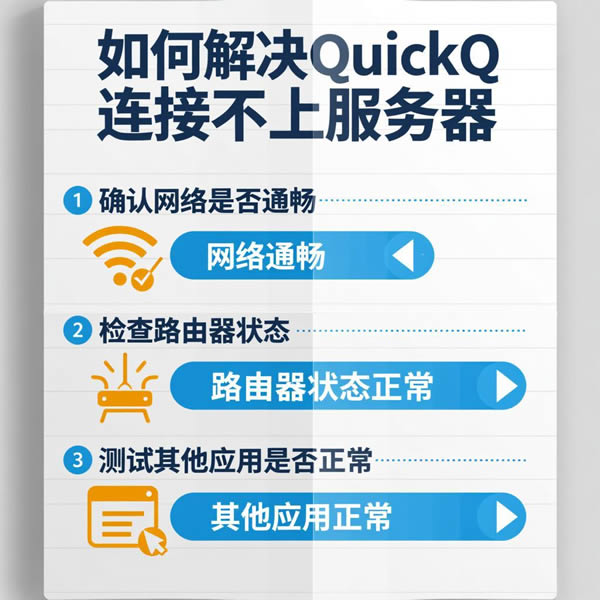
第一步:基础检查 - 确认您的设备是否真的在线
这看似简单,却常常被忽视。请先确认您的设备(电脑、手机或平板)是否已成功连接到互联网。
1. 检查Wi-Fi或网络图标:
Wi-Fi用户:查看屏幕右下角(Windows)或右上角(Mac)的Wi-Fi图标。它是否显示为已连接状态?信号强度是否足够?尝试将设备移近路由器,看看信号是否改善。
有线用户:确保网线两端(设备端口和路由器端口)都插紧、无松动。检查路由器上对应的LAN口指示灯是否正常亮起。
2. 尝试访问其他网站或应用:打开您的网页浏览器,访问一个知名的、肯定在线的网站,如果这些网站能正常打开,说明您的设备整体联网是通畅的,问题可能更集中在与QuickQ服务器的连接上。反之,如果任何网站都打不开,那问题很可能出在您的本地网络或设备设置。
第二步:排除路由器/调制解调器问题
网络设备偶尔也会“闹脾气”,重启往往是解决临时性故障的良方。
1. 重启路由器/光猫:这是解决众多网络问题的经典方法。找到您的路由器(可能还包括光猫),先将其电源拔掉。等待至少30秒至1分钟,让设备充分放电和重置。然后重新插上电源,等待所有指示灯恢复到正常状态(通常需要1-5分钟)。重启后,再次尝试连接QuickQ。
2. 检查路由器状态灯:在路由器重启期间及之后,观察其指示灯。是否有异常闪烁(例如代表互联网连接的WAN口灯常亮红色或不亮)?这可能是宽带线路问题。如果异常持续,可能需要联系您的网络服务提供商(ISP)。
第三步:深入排查 - 防火墙、安全软件与DNS设置
如果基础网络通畅,但QuickQ依然无法连接,问题可能涉及更深层次的网络配置或安全拦截。
1. 检查防火墙和安全软件:您设备上安装的防火墙(如Windows Defender防火墙)或第三方安全软件(如360安全卫士、腾讯电脑管家、卡巴斯基、诺顿等)可能会将QuickQ或其使用的特定端口误判为威胁并阻止其访问网络。
临时禁用:尝试临时禁用防火墙和安全软件(注意安全风险),然后立即尝试连接QuickQ。如果禁用后能连上,说明是这些软件在阻止。您需要在相应的软件设置中,为QuickQ添加信任规则或允许其通过防火墙。
检查设置:不要直接禁用,而是进入防火墙和安全软件的设置界面,查找“应用程序控制”、“网络权限”或类似选项,查看QuickQ是否被阻止,如有则改为允许。
2. 尝试更改DNS服务器:DNS(域名系统)负责将域名(如 quickq.com)翻译成服务器实际使用的IP地址。ISP提供的DNS服务器有时可能不稳定或响应缓慢,导致连接问题。
临时切换:您可以尝试将设备的DNS服务器设置为公共DNS,例如谷歌的8.8.8.8和8.8.4.4,或 Cloudflare 的1.1.1.1和1.0.0.1。具体设置方法可在网上搜索“如何更改 [您的操作系统] DNS 设置”。
刷新DNS缓存:更改DNS后,最好刷新一下本地DNS缓存。在Windows命令提示符(管理员)中输入ipconfig /flushdns并回车;在macOS终端中输入 sudo killall -HUP mDNSResponder并输入密码(可能需要先执行sudo dscacheutil -flushcache)。
3. 检查代理/app设置:如果您使用了网络代理或app服务,它们可能会干扰QuickQ的正常连接。
临时禁用:尝试暂时关闭代理或app软件,看是否能恢复连接。
检查配置:如果必须使用代理/app,请确保其配置正确,没有阻止对QuickQ服务器地址的访问。
第四步:尝试其他网络环境
如果条件允许,切换到一个不同的网络环境进行测试,是判断问题范围的有效方法。
1. 切换到移动数据:如果您的设备支持蜂窝网络(4G/5G),请暂时关闭Wi-Fi,使用移动数据网络尝试连接QuickQ。如果此时能成功连接,问题几乎可以肯定出在您的家庭或办公Wi-Fi/宽带网络上。
2. 连接到其他Wi-Fi网络:尝试连接朋友家的Wi-Fi、咖啡馆的公共Wi-Fi等。如果在其他网络环境下QuickQ能正常工作,则进一步将问题锁定在您的原始网络环境(路由器设置、ISP问题等)。
第五步:终极重启 - 您的设备
有时,问题可能仅仅源于设备本身临时的软件卡顿或网络堆栈错误。
重启您的设备:无论是电脑还是手机,进行一次彻底的重启。这能清除内存中的临时数据和可能存在的网络配置错误。重启后,再次尝试连接。
网络问题排查往往需要耐心和细心,按照从简单到复杂、从本地到远端的顺序逐步进行。大多数“连接不上服务器”的问题都能通过上述步骤找到原因并解决。如果经过以上所有检查,您在其他网络环境能正常使用QuickQ,唯独在特定网络下不行,且排除了设备自身问题,那么可能需要联系您的网络管理员或ISP寻求进一步帮助。同时,也别忘了偶尔访问QuickQ的官方状态页面或社交媒体账号,以确认是否有已知的服务中断公告。保持耐心,系统排查,您总能恢复顺畅的连接。