
QuickQ测速功能在哪?网络诊断方法?当您在使用 QuickQ 享受快速、稳定的网络连接时,偶尔遇到网速变慢或者连接不稳定的情况,是令人烦恼的。这时,了解 QuickQ 内置的测速功能和掌握一些基本的网络诊断方法就显得尤为重要。它们能帮助您快速定位问题根源,提升使用体验。

一、 QuickQ 的测速功能在哪里?
QuickQ 的测速功能是其内置的一项实用工具,旨在让用户无需借助第三方软件就能直观地了解当前 VPN 连接的速度。找到这个功能通常很简单,但具体位置可能因应用版本或界面设计略有不同。以下是常见的查找路径:
1. 打开 QuickQ 应用程序:确保您已成功登录您的账户。
2. 寻找“工具”或“设置”区域:在应用的主界面,您通常会看到底部或侧边有导航栏。留意标有 “工具” (Tools)、“更多” (More)或 “设置” (Settings)的选项。
3. 进入“网络诊断”或“速度测试”:在“工具”或“设置”菜单中,查找类似“网络诊断” (Network Diagnostics)、“速度测试” (Speed Test)或“连接测试” (Connection Test)的功能入口。有些版本可能会直接在主界面的显眼位置(如连接按钮附近)放置一个“测速”按钮。
4. 启动测速:点击进入该功能后,通常会有一个明显的“开始测试”或“测速”按钮。点击它,QuickQ 就会开始对您当前的加速器连接进行速度评估。
测速过程与结果解读:
1. 测试内容:QuickQ 的测速通常包括延迟 (Ping)、下载速度 (Download Speed)和上传速度 (Upload Speed)三个关键指标。
2. 延迟 (Ping):单位是毫秒 (ms),数值越小越好。它反映了数据从您的设备发送到目标服务器再返回所需的时间,直接影响网页加载、游戏响应等体验。
3. 下载速度 (Download Speed):单位通常是 Mbps 或 MB/s。这决定了您从互联网下载数据(如观看视频、下载文件)的快慢。
4. 上传速度 (Upload Speed):单位同上。影响您向互联网发送数据(如上传文件、视频通话)的速度。
5. 结果解读:测速完成后,应用会清晰地展示这三个数值。您可以将其与您不使用加速器时的原始网络速度(通过 Speedtest.net 等网站测试)进行对比,了解 VPN 带来的速度损耗。同时,也可以在不同时间、连接不同服务器节点时测试,找到最适合您当前网络环境的节点。
测速注意事项:
关闭后台程序:测速时关闭正在下载、上传或在线播放视频/音乐的程序,以获得更准确的结果。
多次测试取平均:网络速度存在波动,建议在不同时段进行多次测试,取平均值作为参考。
理解速度损耗:使用 VPN 不可避免地会带来一定程度的速度损耗(通常在 10%-30% 左右,取决于服务器距离、线路质量等),这是加密和路由带来的正常现象。如果损耗过大(超过 50%),则可能需要排查问题。
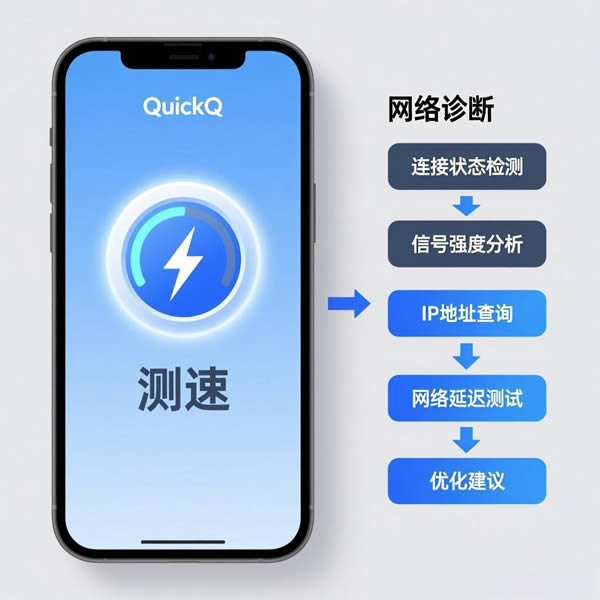
二、 网络诊断方法
除了使用 QuickQ 自带的测速功能,当遇到连接问题时,您还可以采取以下步骤进行更全面的网络诊断:
1. 基础检查:
检查本地网络:首先确认您的设备是否已成功连接到互联网(Wi-Fi 或移动数据)。尝试打开一个普通网站(如百度、谷歌),看是否能正常访问。如果本地网络不通,重启路由器或联系您的网络服务提供商 (ISP) 是第一步。
重启 QuickQ 和设备:最简单的重启操作往往能解决临时的软件或系统小故障。关闭 QuickQ,甚至重启您的手机或电脑,然后重新连接。
检查 QuickQ 状态:确认 QuickQ 的订阅状态有效,服务未到期。查看 QuickQ 的官方公告或社交媒体,确认是否有已知的服务中断或维护。
2. 切换 QuickQ 服务器节点:
当前连接的服务器节点可能暂时负载过高或出现故障。在 QuickQ 应用中,尝试切换到其他地区的服务器节点(尤其是距离您地理位置相对较近的节点),看是否能恢复稳定连接和速度。
3. 更换连接协议:
QuickQ 通常支持多种加速器协议(如 IKEv2, Open加速器, WireGuard 等)。不同的协议在不同网络环境下的表现可能差异很大。尝试在 QuickQ 的设置中找到“连接协议”或“协议”选项,切换到其他协议(例如,如果默认是 Open加速器,尝试换成 WireGuard),看问题是否得到改善。WireGuard 通常以速度快、连接稳定著称。
4. 检查防火墙和安全软件:
您电脑或手机上的防火墙、杀毒软件或安全防护软件有时可能会错误地阻止加速器连接。尝试暂时禁用这些软件(测试后记得重新开启),看 QuickQ 是否能正常连接。如果确认是某个软件阻止了,需要在相应软件中将 QuickQ 添加到信任列表或白名单中。
5. 更换网络环境测试:
如果条件允许,尝试切换到另一个网络环境进行测试。例如,从家里的 Wi-Fi 切换到手机移动数据热点,或者去朋友家连接他们的网络。这有助于判断问题是否出在您当前的本地网络上(如 ISP 限制、路由器设置问题)。
6. 联系 QuickQ 客服支持:
如果经过以上步骤问题依然存在,最有效的途径就是联系 QuickQ 的官方客服支持。向他们详细描述您的问题(使用的设备、操作系统、QuickQ 版本、遇到的具体现象、您已经尝试过的排查步骤、测速结果截图等)。专业的技术支持团队能提供更具针对性的解决方案。
掌握 QuickQ 测速功能的位置并学会解读结果,是优化您加速器使用体验的第一步。当遇到更复杂的网络问题时,结合多种诊断方法(检查本地网络、切换节点/协议、排查软件冲突等)进行系统排查,往往能更高效地找到症结所在。善用这些工具和方法,能让您在享受 QuickQ 带来的网络自由与安全时更加得心应手。