
QuickQ卸载不了怎么回事?解决方法有哪些?用户卸载QuickQ这类网络加速工具时可能遭遇无法卸载的情况,通常与软件残留进程、注册表异常或系统权限限制有关。针对此类问题,可通过系统级操作与第三方工具结合的方式实现彻底卸载,以下为具体解决方案及操作细节。

系统自带卸载功能是首要尝试的常规路径。以Windows系统为例,用户需打开控制面板,进入“程序和功能”界面,在程序列表中找到QuickQ并点击“卸载”按钮。若此时弹出“程序正在运行”或“权限不足”的提示,需先通过任务管理器结束QuickQ相关进程。具体操作步骤为:按下Ctrl+Shift+Esc组合键打开任务管理器,在“进程”标签页中找到QuickQ主程序及其关联服务(如后台守护进程),右键选择“结束任务”。完成进程关闭后,重新进入控制面板执行卸载操作,可解决因程序占用导致的卸载失败问题。
当常规卸载路径失效时,覆盖安装修复法可破解程序文件损坏导致的卸载异常。用户需从官方渠道下载与当前版本一致的QuickQ安装包,覆盖安装至原目录后,系统会自动修复损坏的卸载程序。覆盖安装完成后,再次通过控制面板启动卸载流程,此时卸载程序可正常读取软件信息并执行完整卸载。此方法尤其适用于因非正常关机或杀毒软件误删导致的程序文件缺失场景。
对于具有自我保护机制的顽固软件,安全模式卸载能突破程序限制。重启电脑时持续按F8键(部分新机型需通过BIOS设置启动模式),进入高级启动选项后选择“安全模式”。在此环境下,系统仅加载基础驱动与服务,第三方软件的守护进程与自动启动项均被禁用。用户进入安全模式后,直接删除QuickQ安装目录(默认路径为C:\Program Files\QuickQ或C:\Program Files (x86)\QuickQ),随后通过Win+R组合键打开运行窗口,输入regedit进入注册表编辑器。在注册表左侧树状结构中依次展开HKEY_LOCAL_MACHINE\SOFTWARE\Microsoft\Windows\CurrentVersion\Uninstall,找到QuickQ对应的子项(通常以软件名称或发布者命名),右键删除整个键值。重启电脑后,QuickQ的残留信息将被彻底清除。
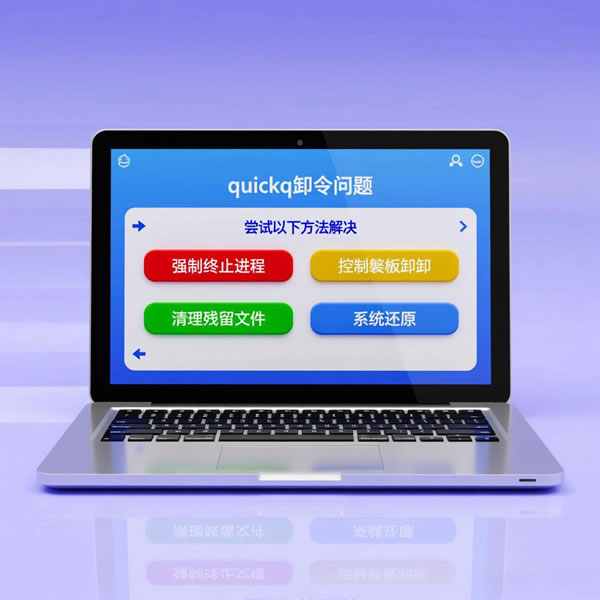
第三方卸载工具可提供更智能化的解决方案。以Geek Uninstaller为例,该工具通过深度扫描系统识别软件关联文件与注册表项,支持强制卸载与自动清理功能。用户下载安装后,在程序列表中找到QuickQ,右键选择“强制删除”,工具将自动终止相关进程、删除安装目录,并清理注册表中残留的卸载信息与启动项。相较于手动操作,此类工具可避免因注册表键值误删导致的系统异常,尤其适合非技术用户使用。
预防性措施能降低卸载难题的发生概率。安装软件时建议选择“自定义安装”模式,取消勾选捆绑的附加组件;定期使用CCleaner等系统优化工具清理注册表冗余项;避免通过非官方渠道下载软件,防止下载到被篡改的安装包。若QuickQ为破解版或来源不明,其卸载程序可能被恶意修改,此时建议通过系统还原功能将电脑恢复至安装前的状态,或直接备份重要数据后重装系统。
卸载QuickQ时需根据具体错误提示选择针对性方案。若提示“找不到卸载程序”,优先尝试覆盖安装修复;若提示“权限不足”,需以管理员身份运行卸载工具;若提示“文件被占用”,则需通过任务管理器或安全模式终止进程。通过系统排查与工具辅助,用户可高效解决QuickQ卸载难题,恢复系统清洁状态。